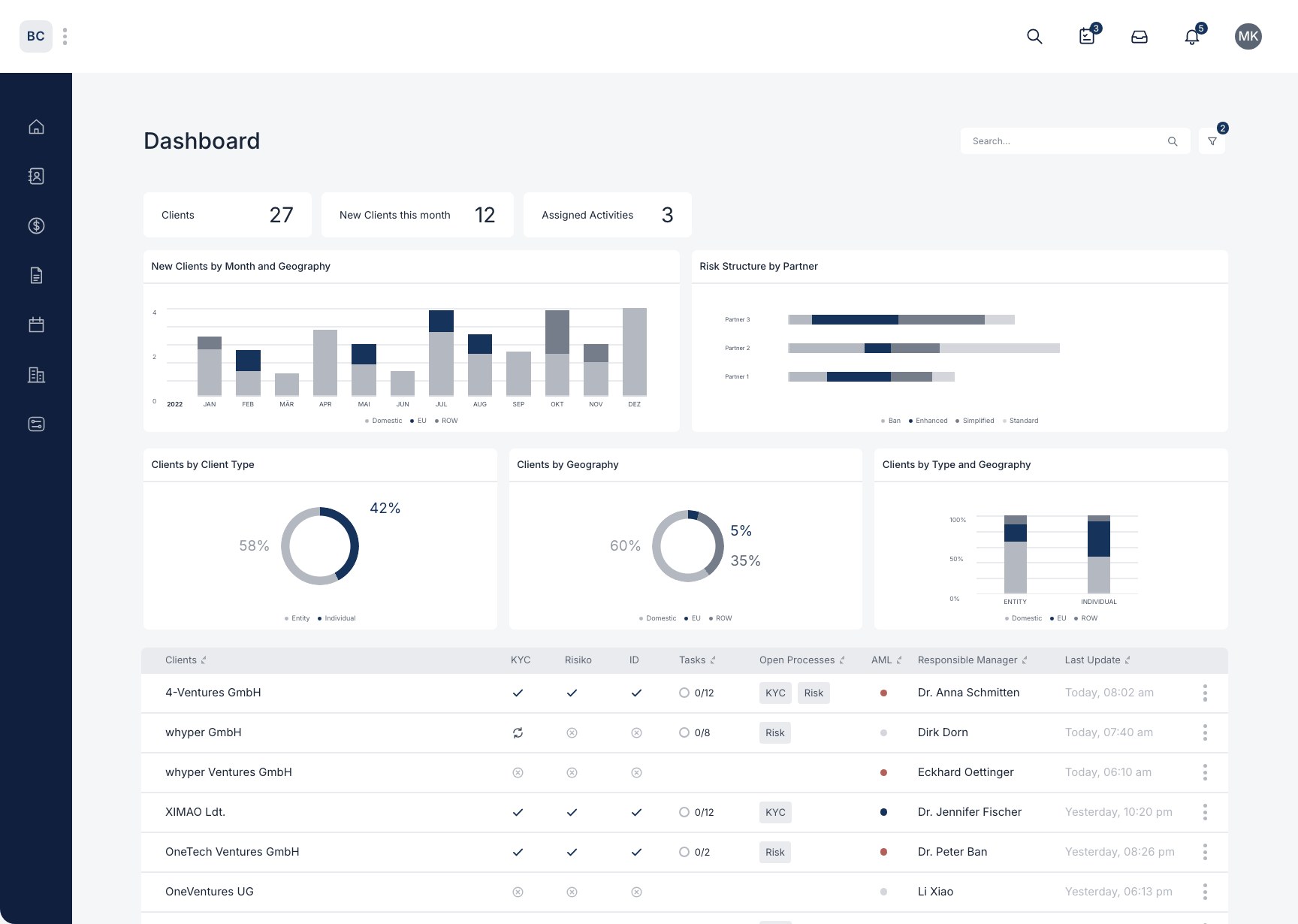
Wie werden Digitale Fragebögen auf dem Portal verfügbar gemacht/gesperrt?
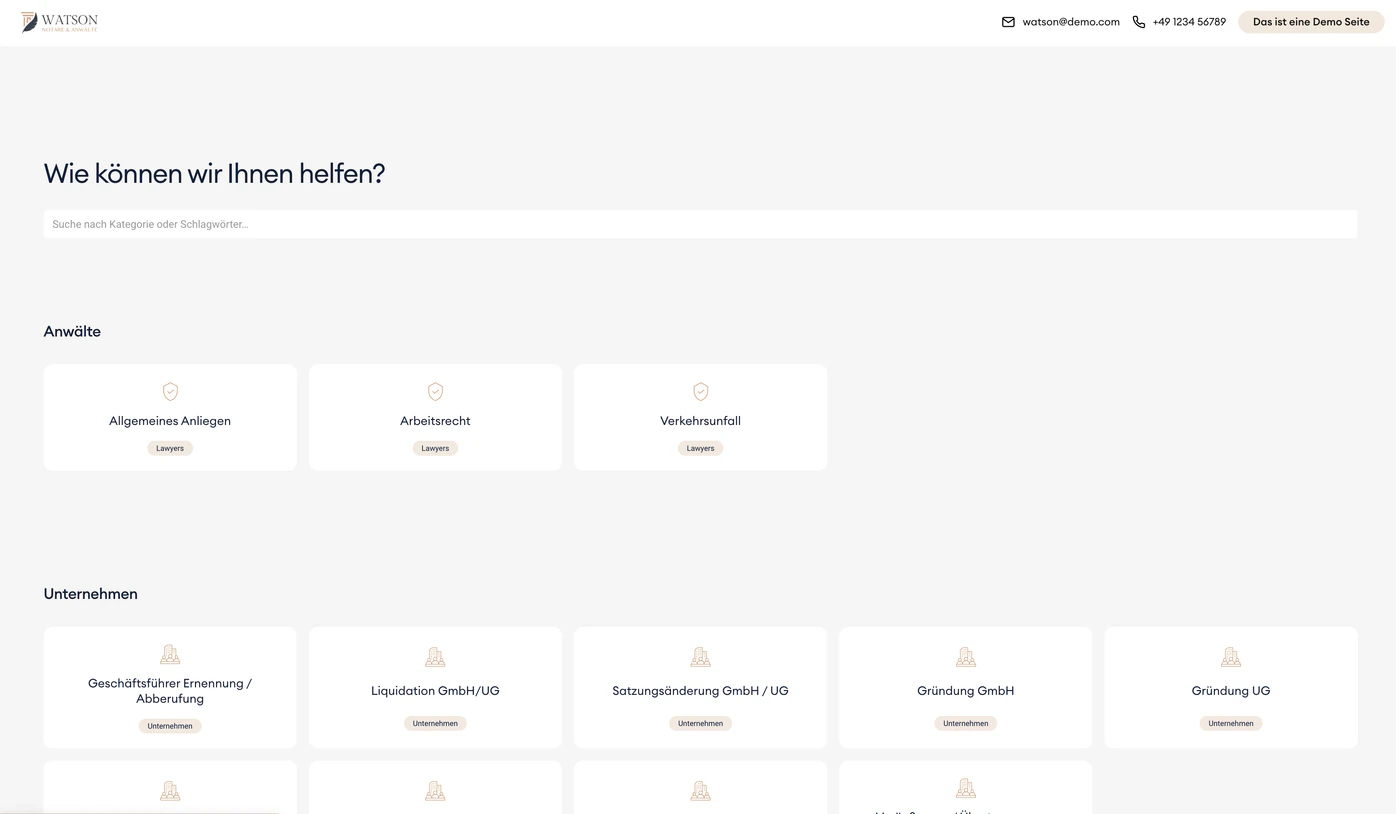
Mit Hilfe des Portals können Sie die gewünschten Fragebogen (wie z.B. die Mandatsannahmefragebögen) direkt auf Ihrer Webseite einbinden. So ermöglichen Sie Ihrem Mandanten einen sehr bequemen Erstkontakt und alle ausgefüllten Daten landen direkt in Ihrem BetterCo System. So digitalisieren und automatisieren Sie den gesamten Prozess der Datenerfassung und -verwaltung.
Beispiel
Hier sehen Sie ein Portal als Beispiel: https://www.betterco.ai/workflows
So können Sie Ihr Portal konfigurieren
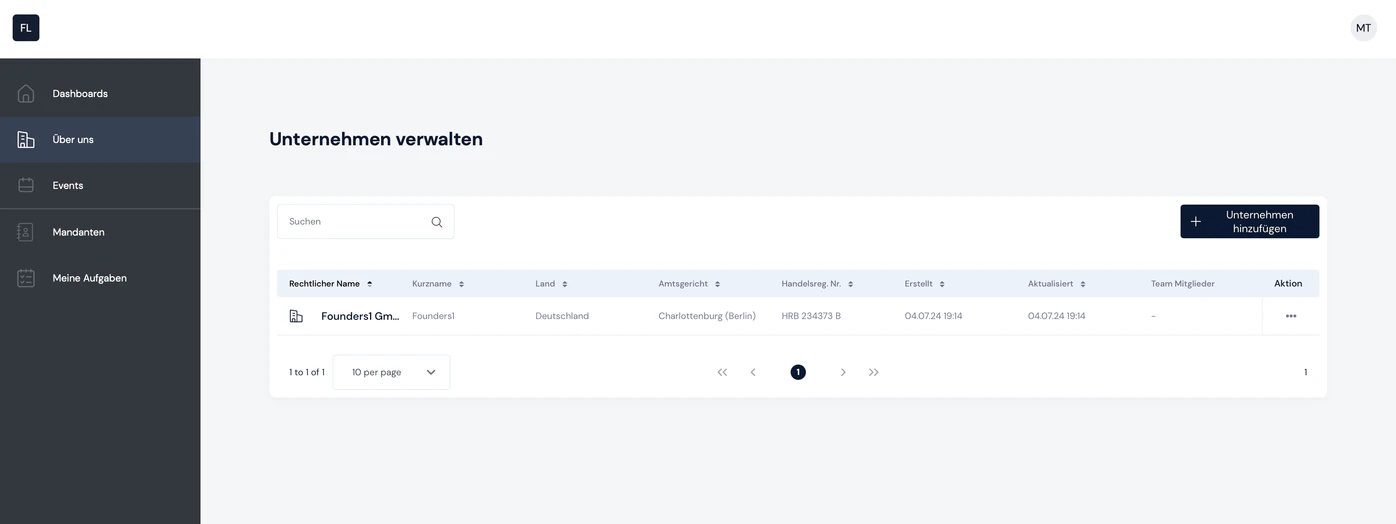
Schritt 1: Gehen Sie zu Ihrer "Über uns"-Company
Wählen Sie aus der Liste all Ihrer Unternehmen das gewünschte Unternehmen aus, für das Sie das Portal konfigurieren möchten
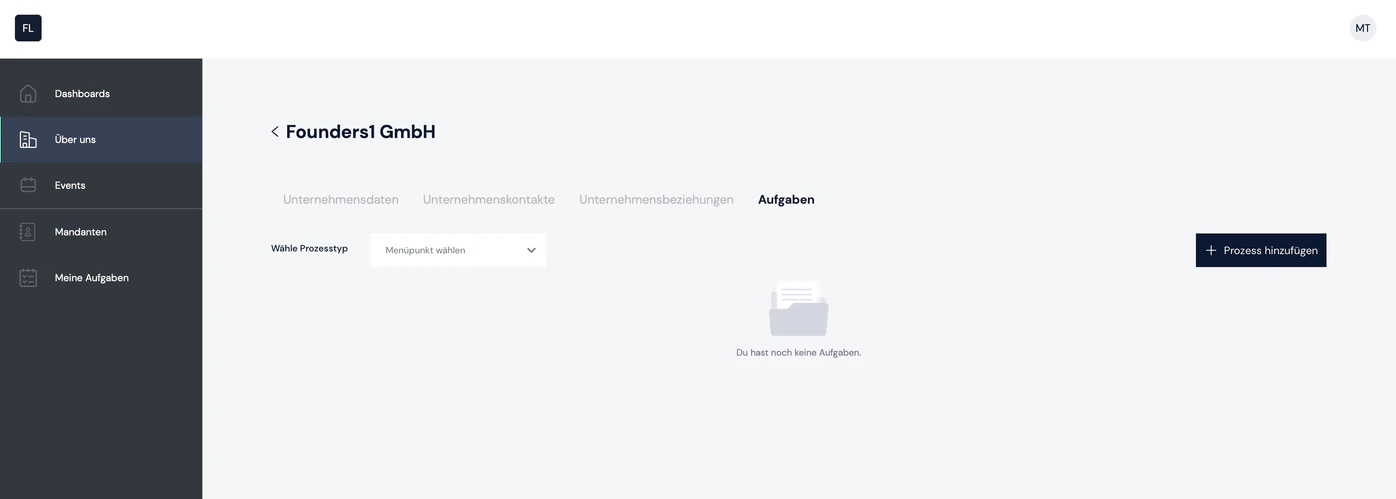
Schritt 2: Unternehmen öffnen und zum Tab "Aufgaben" navigieren
Klicken Sie auf Ihr gewünschtes Unternehmen und navigieren Sie zum Tab "Aufgaben"
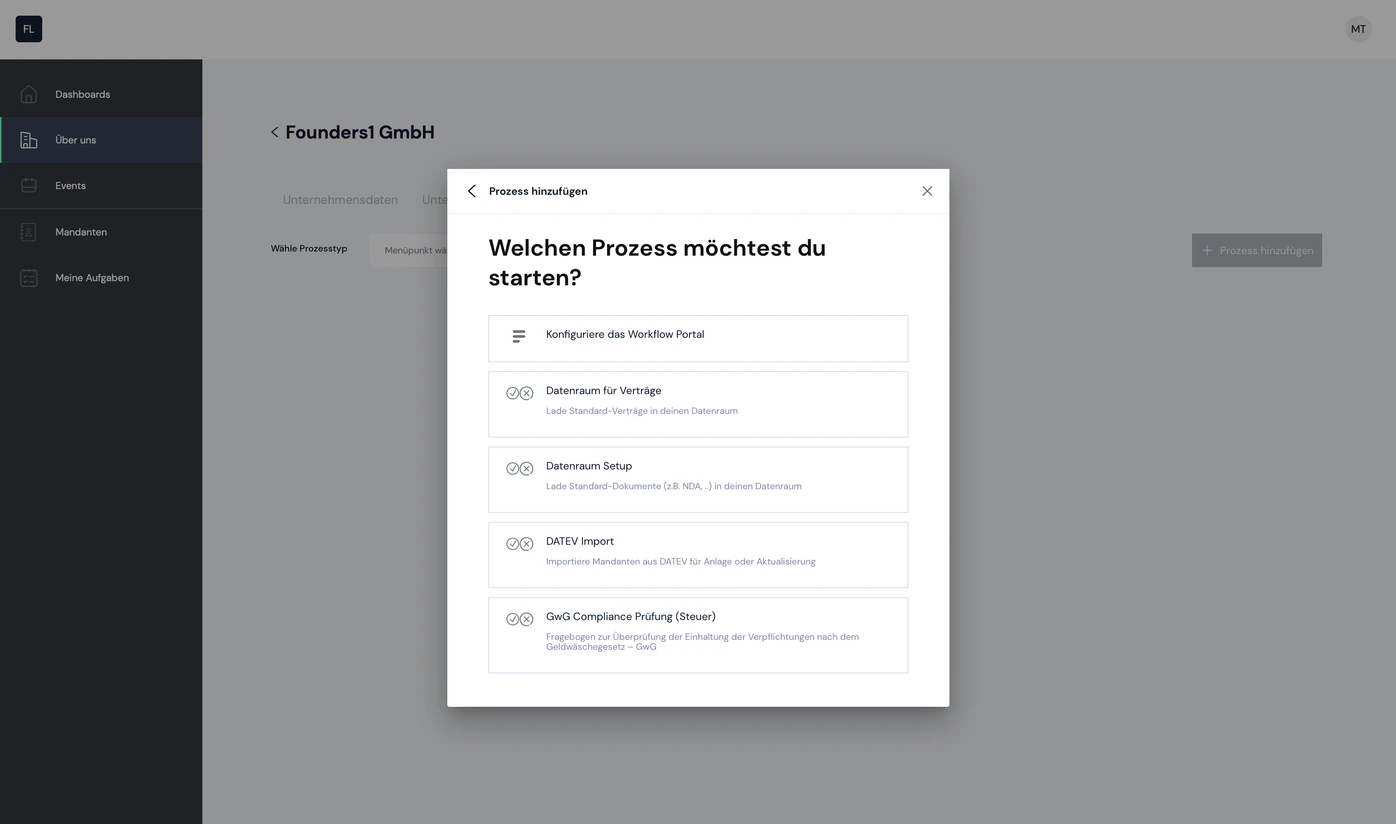
Schritt 3: Erstellen Sie den Prozess "Konfiguriere das Workflow Portal"
Klicken Sie oben rechts auf "+ Prozess hinzufügen" und wählen Sie den Prozess "Konfiguriere das Workflow Portal".
Schritt 4: Prozess öffnen und Portal konfigurieren
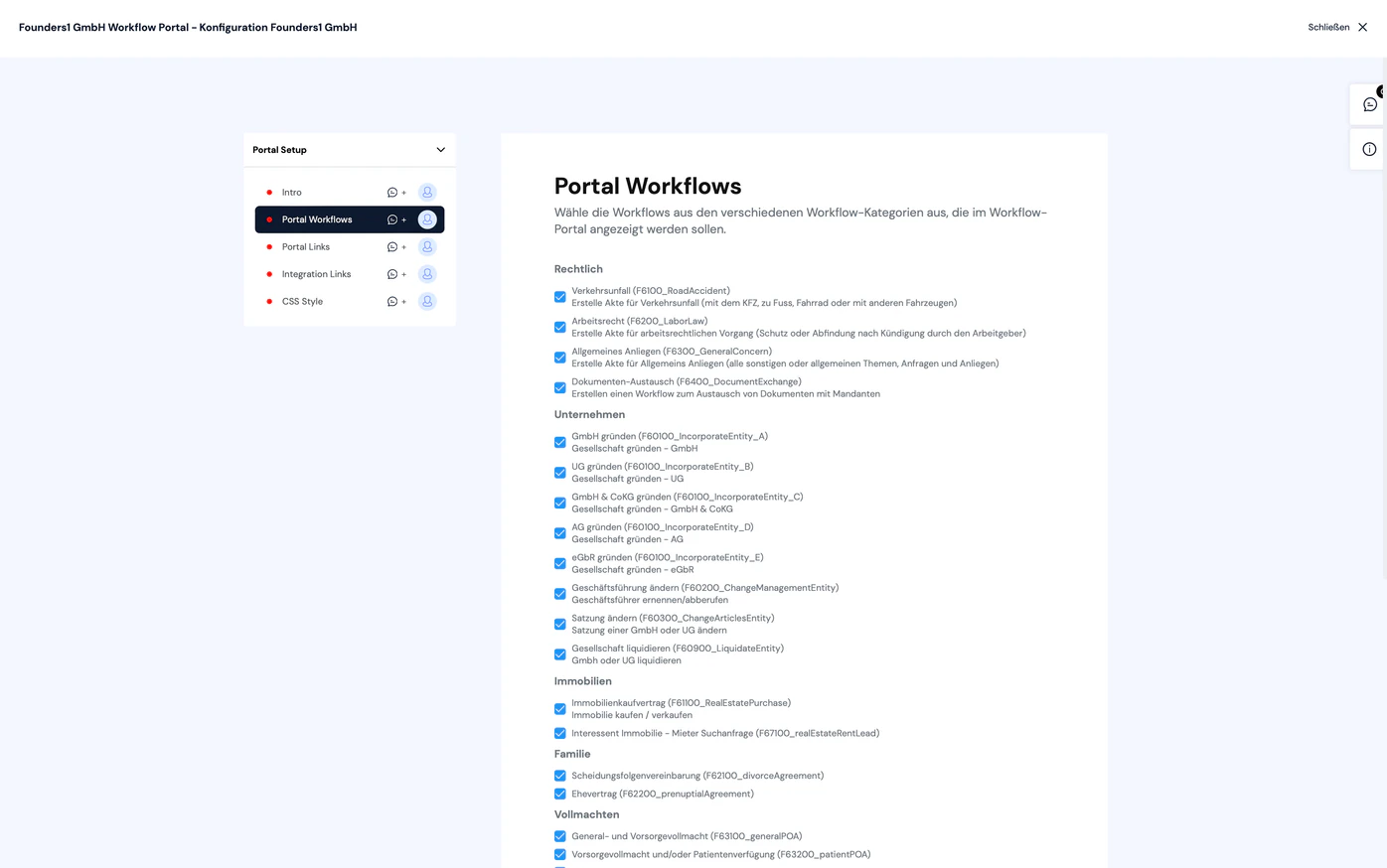
Öffnen Sie den Prozess. Nun können Sie Ihr persönliches Portal konfigurieren. Das Setup umfasst vier wichtige Schritte, um das Portal nach Ihren Bedürfnissen zu gestalten:
- Workflows auswählen – Wählen Sie die relevanten Workflows aus, die Sie in Ihrem Portal anzeigen möchten
- Zugriff für spezifische Kunden konfigurieren – Kopieren Sie Suchlinks, um Workflows so einzurichten, dass sie für Einzelpersonen, Unternehmen oder beide zugänglich sind.
- Portal integrieren – Entscheiden Sie sich zwischen zwei Integrationsoptionen: das Portal als Link in einem neuen Tab öffnen oder direkt in deine Website per iframe einbetten.
- Portal stylen – Laden Sie ein CSS-Stylesheet-Datei hoch und bearbeite Sie es, um das Design des Portals anzupassen – egal ob im neuen Tab oder im iframe integriert.
Mit diesen Schritten gestalten Sie im Handumdrehen ein Onboarding-Portal, das Ihre Marke widerspiegelt und eine benutzerfreundliche Erfahrung für Ihre Kunden bietet.

Sie haben noch Fragen?
Kontaktieren Sie uns oder buchen Sie direkt einen 30-minütigen Demo-Call mit unserem Gründer Eckhard Ortwein.