
Der Weg eines Mandanten, von der Anfrage bis zur Übergabe an DATEV
9 Schritte, jeder als aufgenommene Tour.
- 1 Kanzlei einrichten
- 2 Anfrage und Unterlagen
- 3 Angebot nach StBVV
- 4 Mandat prüfen
- 5 KYC und Identifizierung
- 6 Nachfassen
- 7 Risiko bewerten
- 8 Vertrag und Unterschrift
- 9 Übergabe an DATEV
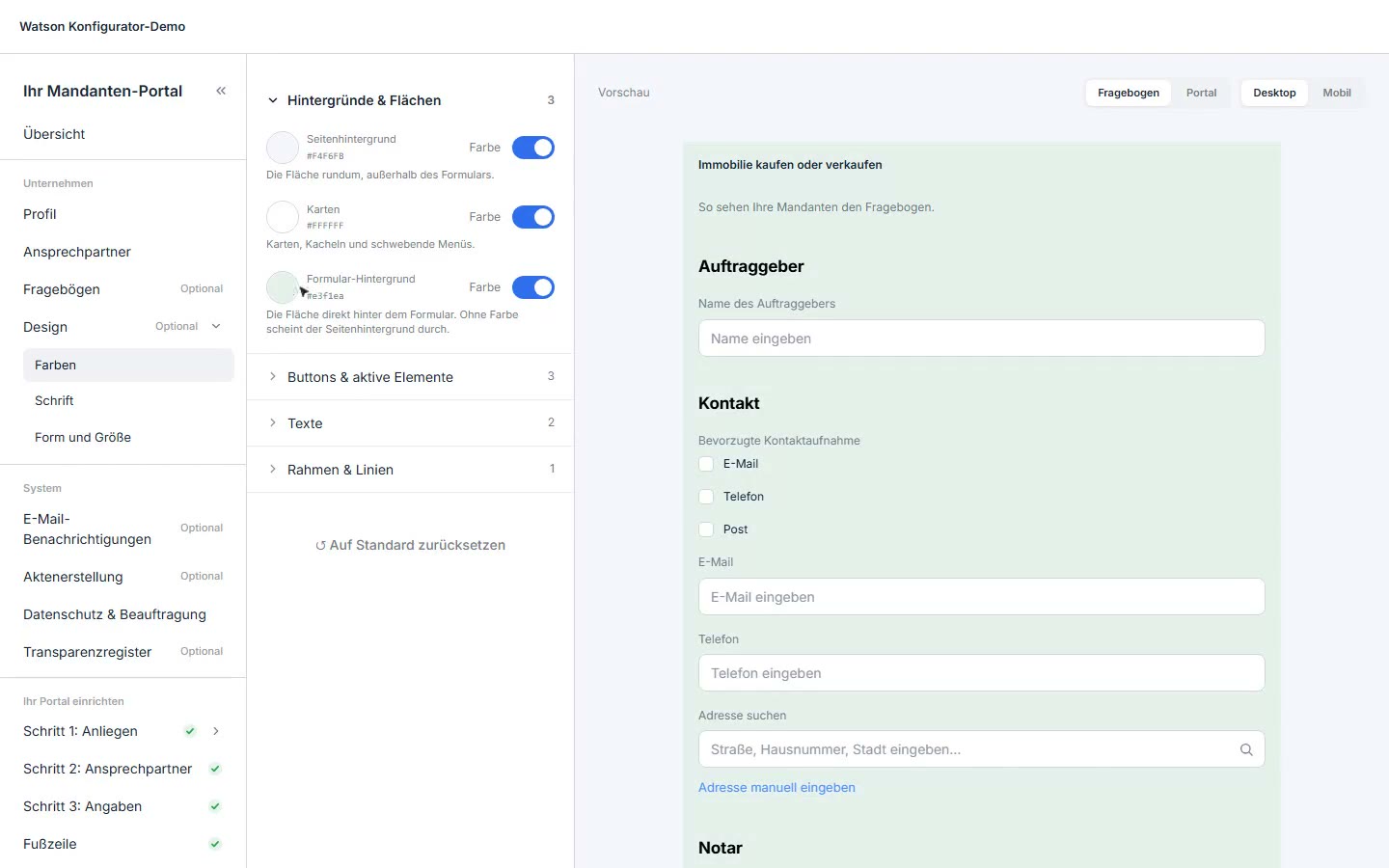
Im Konfigurator richtet die Kanzlei ihr Mandanten-Portal selbst ein.
- Im Konfigurator richtet die Kanzlei ihr Mandanten-Portal selbst ein.
- Farben, Schrift und Form an die Kanzlei anpassen.
- Die Vorschau zeigt jede Änderung sofort.
- Auch in der mobilen Ansicht.
- Den Ablauf für Mandanten Schritt für Schritt einrichten.
- Welche Kontaktdaten das Portal abfragt, mit CAPTCHA gegen Automaten.
- Das Portal als Link oder per iFrame in der Kanzlei-Website.
Kanzlei einrichten
Sie legen im Konfigurator Portal, Logo und Leistungen fest. Das Portal wird auf Ihrer Website verlinkt oder eingebettet.
Neue Anfragen kommen strukturiert an, nicht per E-Mail.
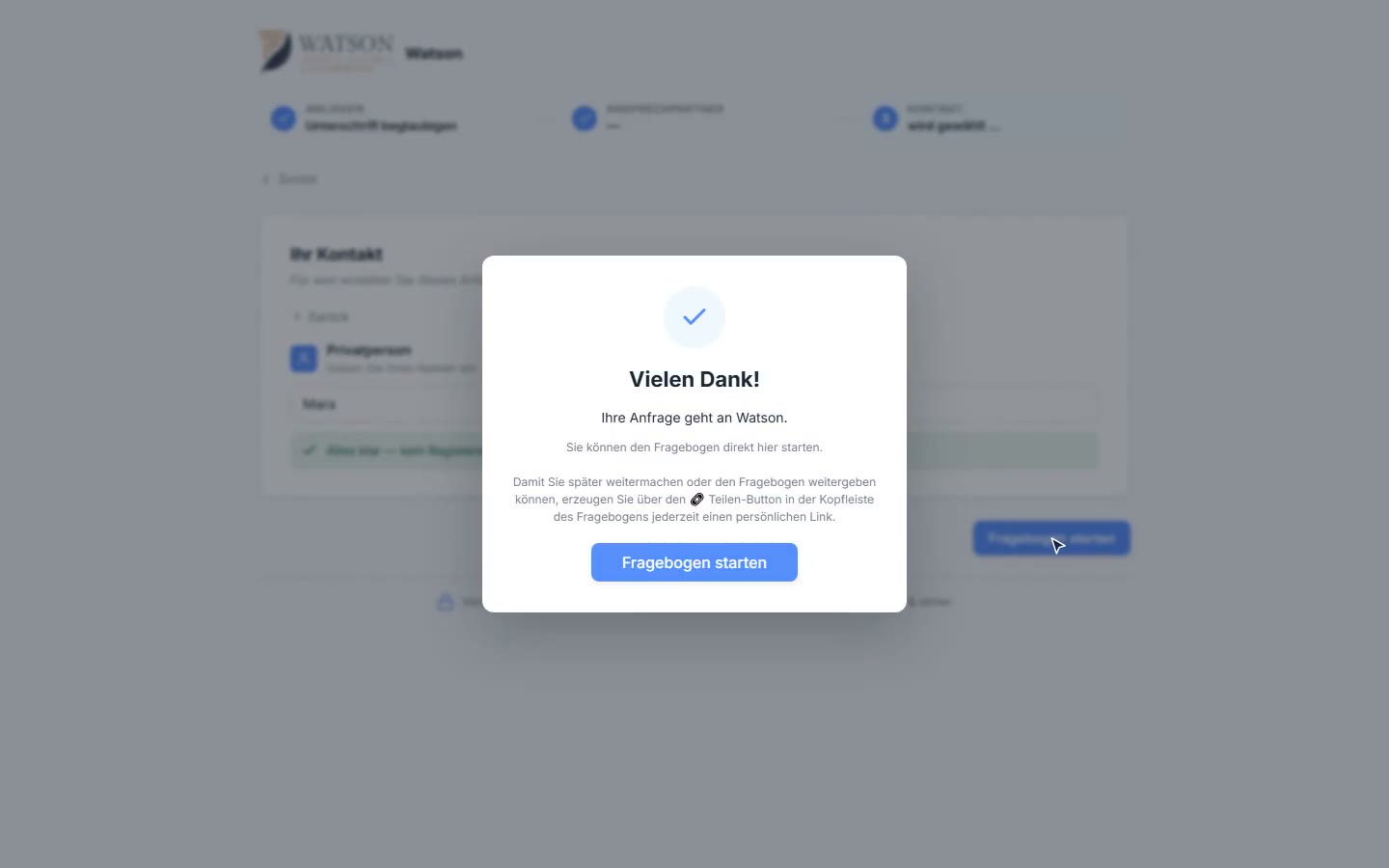
Mandanten wählen ihr Anliegen selbst – im Portal auf der Website der Kanzlei.
- Mandanten wählen ihr Anliegen selbst – im Portal auf der Website der Kanzlei.
- Anliegen gewählt.
- Ein Wunsch-Ansprechpartner ist optional.
- Dann der Kontakt.
- Ein Blick ins Register läuft dabei gleich mit.
- Die Anfrage landet als Interessent mit Akte in der Kanzlei.
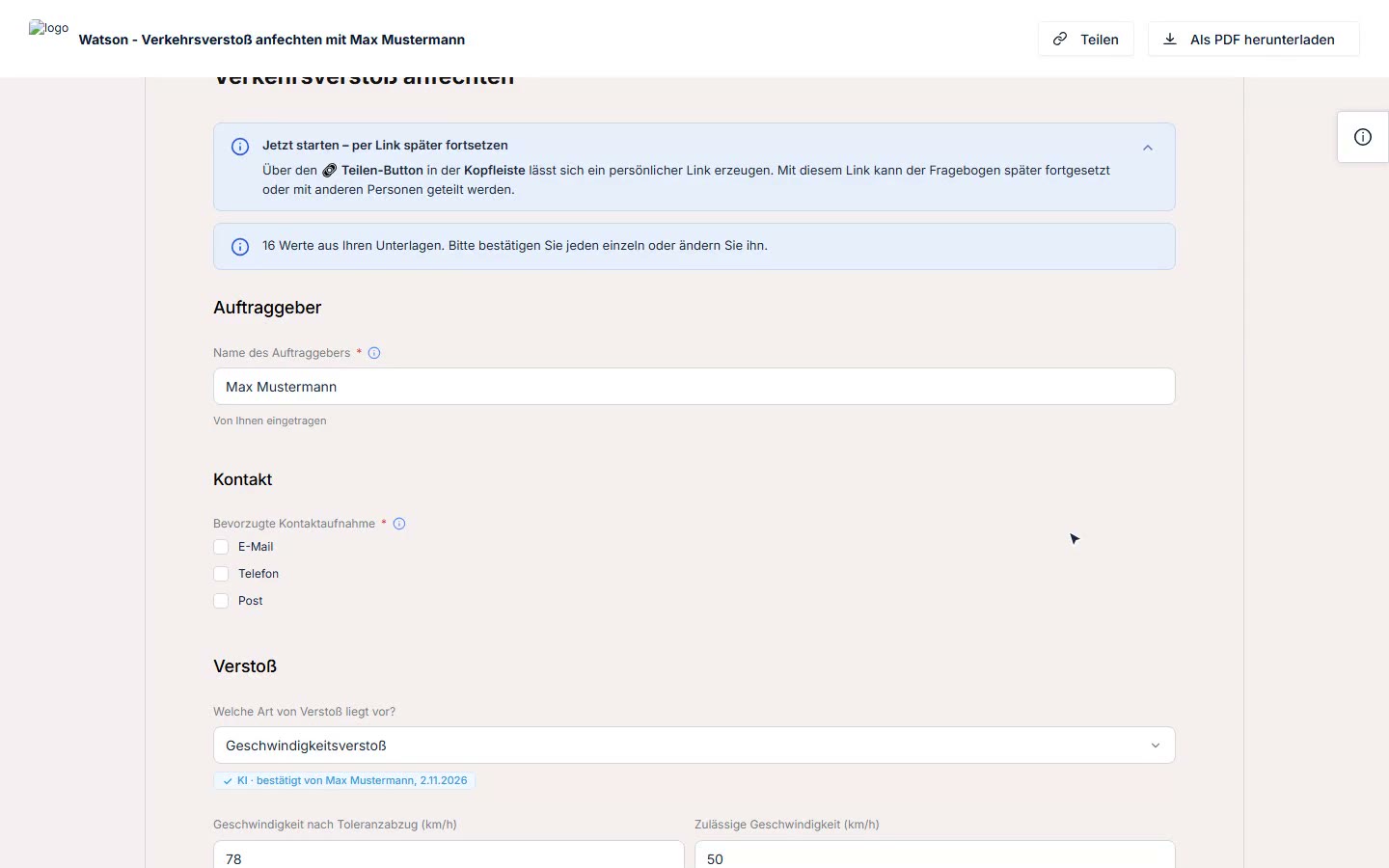
Der Mandant lädt hoch, was er zum Fall hat, und stimmt der Auswertung zu.
- Der Mandant lädt hoch, was er zum Fall hat, und stimmt der Auswertung zu.
- Beide Dokumente sind erkannt, das Formular ist vorausgefüllt.
- Jeder vorausgefüllte Wert zeigt seine Quelle.
- Der Mandant bestätigt jeden Wert oder ändert ihn.
- Widerspricht ein Dokument der bisherigen Angabe, entscheidet der Mandant.
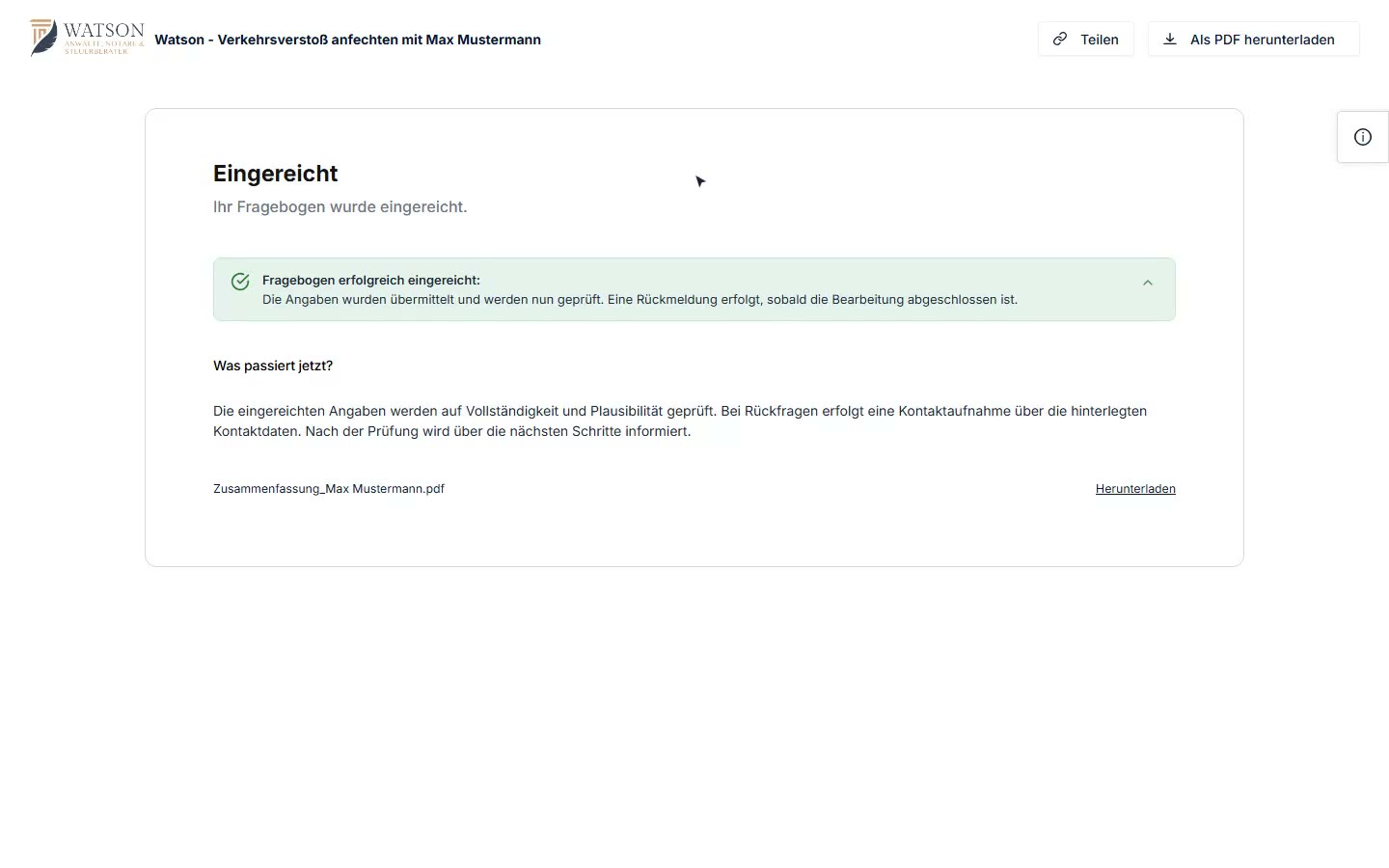
Alle vorausgefüllten Werte sind bestätigt.
- Alle vorausgefüllten Werte sind bestätigt.
- Wie die Kanzlei antworten soll.
- Eingereicht: der Fall liegt vollständig bei der Kanzlei.
Anfrage und Unterlagen
Der Mandant wählt sein Anliegen im Portal und lädt Unterlagen hoch. Die KI füllt das Formular aus den Dokumenten vor; jeder Wert zeigt seine Quelle, der Mandant bestätigt ihn.
Bis zu 80 % der Datenpunkte sind aus Quellen vorausgefüllt.
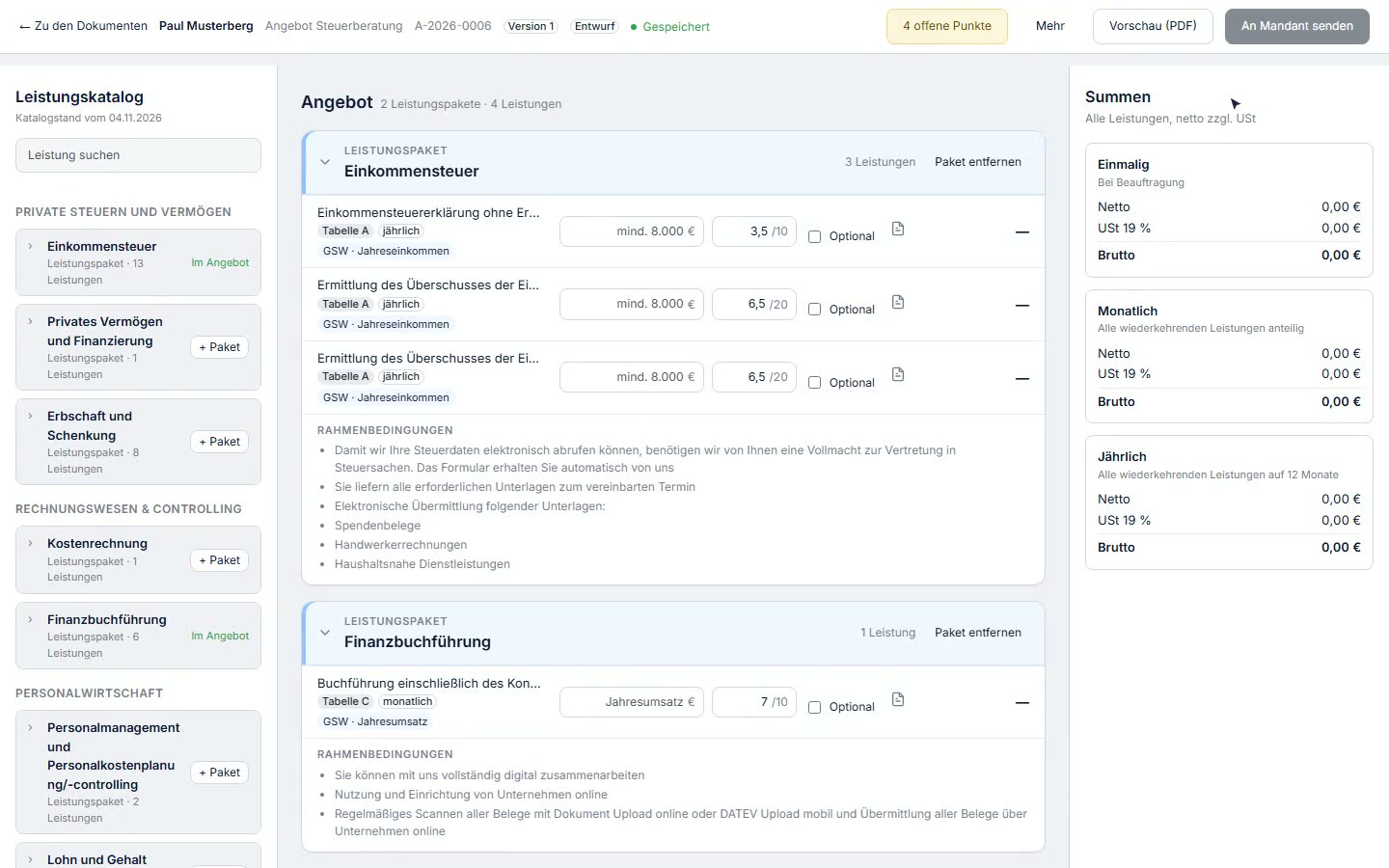
Ein Angebot entsteht in BetterCo, für den Mandanten aus der Akte.
- Ein Angebot entsteht in BetterCo, für den Mandanten aus der Akte.
- Links der Leistungskatalog der Kanzlei.
- Ganze Leistungspakete kommen mit einem Klick ins Angebot.
- Oben steht, was vor dem Versand noch fehlt.
- Die Summen rechnen mit: einmalig, monatlich, jährlich.
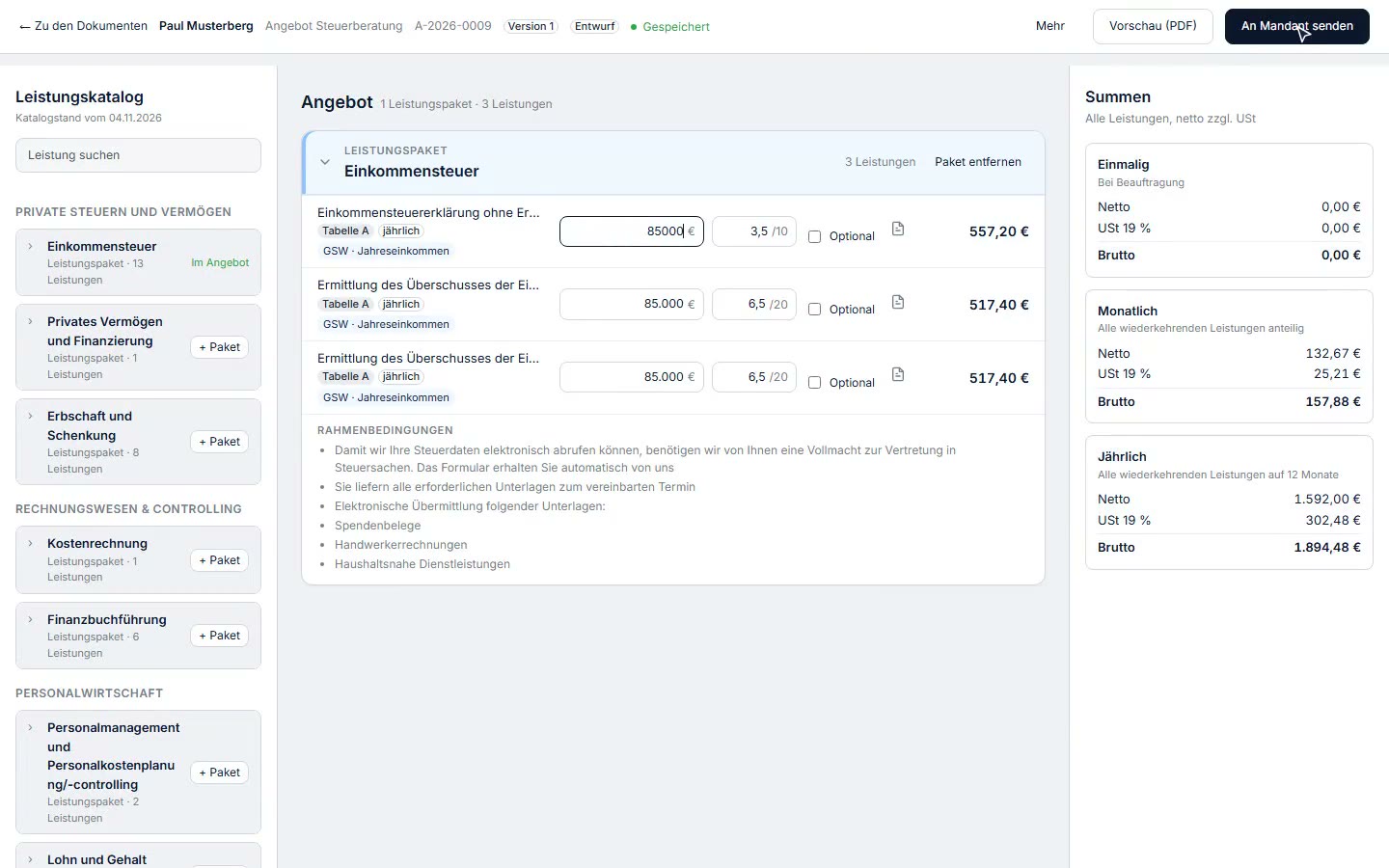
Die Gebühr hängt am Gegenstandswert, hier am Jahreseinkommen.
- Die Gebühr hängt am Gegenstandswert, hier am Jahreseinkommen.
- Ein Wert reicht: er gilt für jede Leistung mit demselben Gegenstandswert.
- ... und die Summen stehen: netto, Umsatzsteuer, brutto.
- Keine offenen Punkte mehr, das Angebot kann raus.
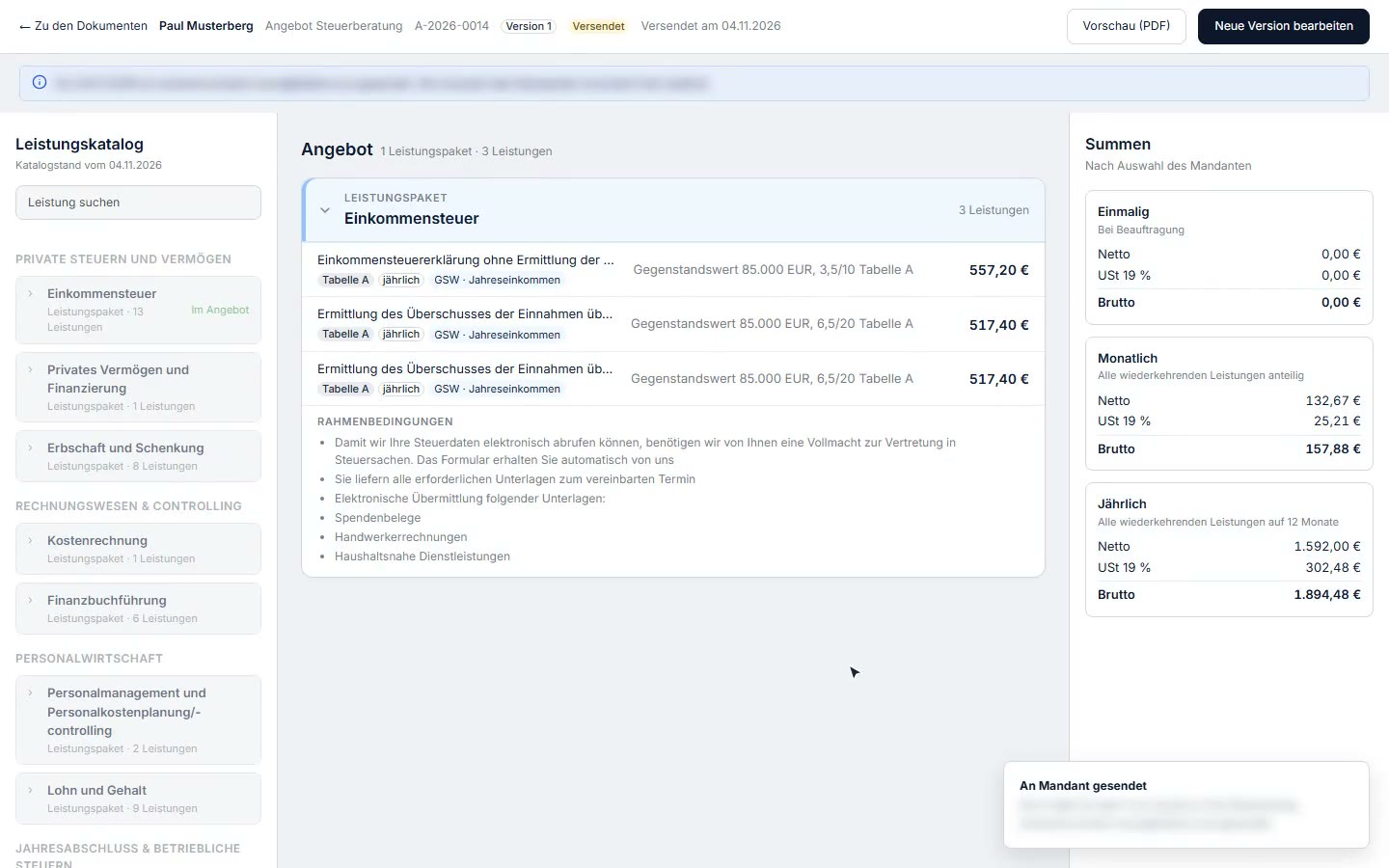
Das fertige Angebot geht direkt an den Mandanten.
- Das fertige Angebot geht direkt an den Mandanten.
- Er bekommt eine E-Mail mit persönlichem Link, ganz ohne Portal-Zugang.
- Mit persönlicher Nachricht.
- Gesendet.
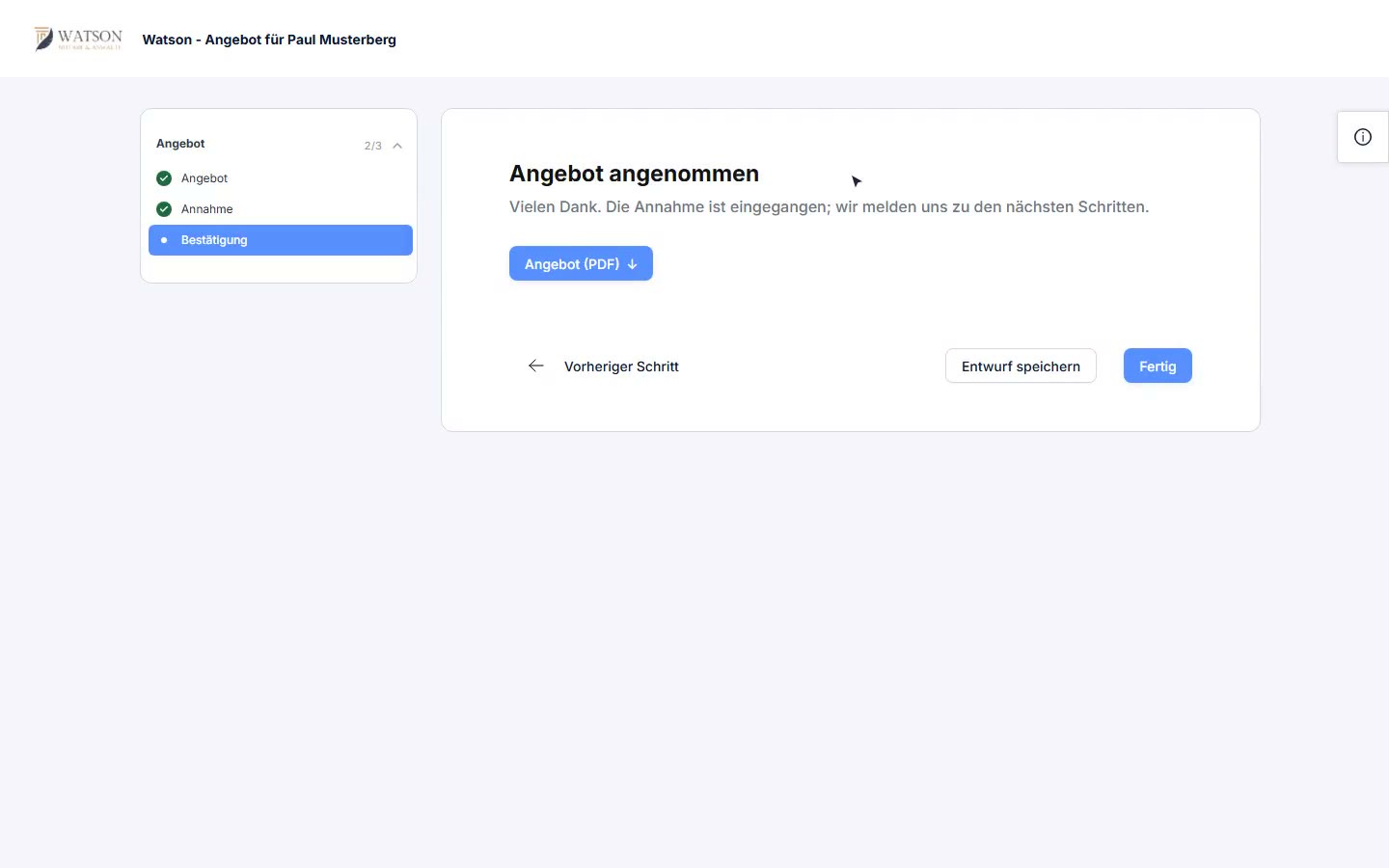
Beim Mandanten kommt eine E-Mail an.
- Beim Mandanten kommt eine E-Mail an.
- Ein Klick öffnet das Angebot, ohne Anmeldung.
- Die Leistungen im Überblick, mit Gegenstandswert und Gebühr.
- Optionale Leistungen wählt der Mandant selbst an oder ab, die Summen passen sich an.
- Annehmen mit einem Häkchen ...
- ... und das Angebot ist angenommen.
Angebot nach StBVV
Das Angebot entsteht aus dem Leistungskatalog der Kanzlei und wird nach StBVV berechnet. Leistungen mit demselben Gegenstandswert teilen sich einen Wert: Sie geben ihn einmal ein.
Der Mandant sieht das Angebot online und nimmt es dort an.
Beispiel in der Tour: Einkommensteuererklärung
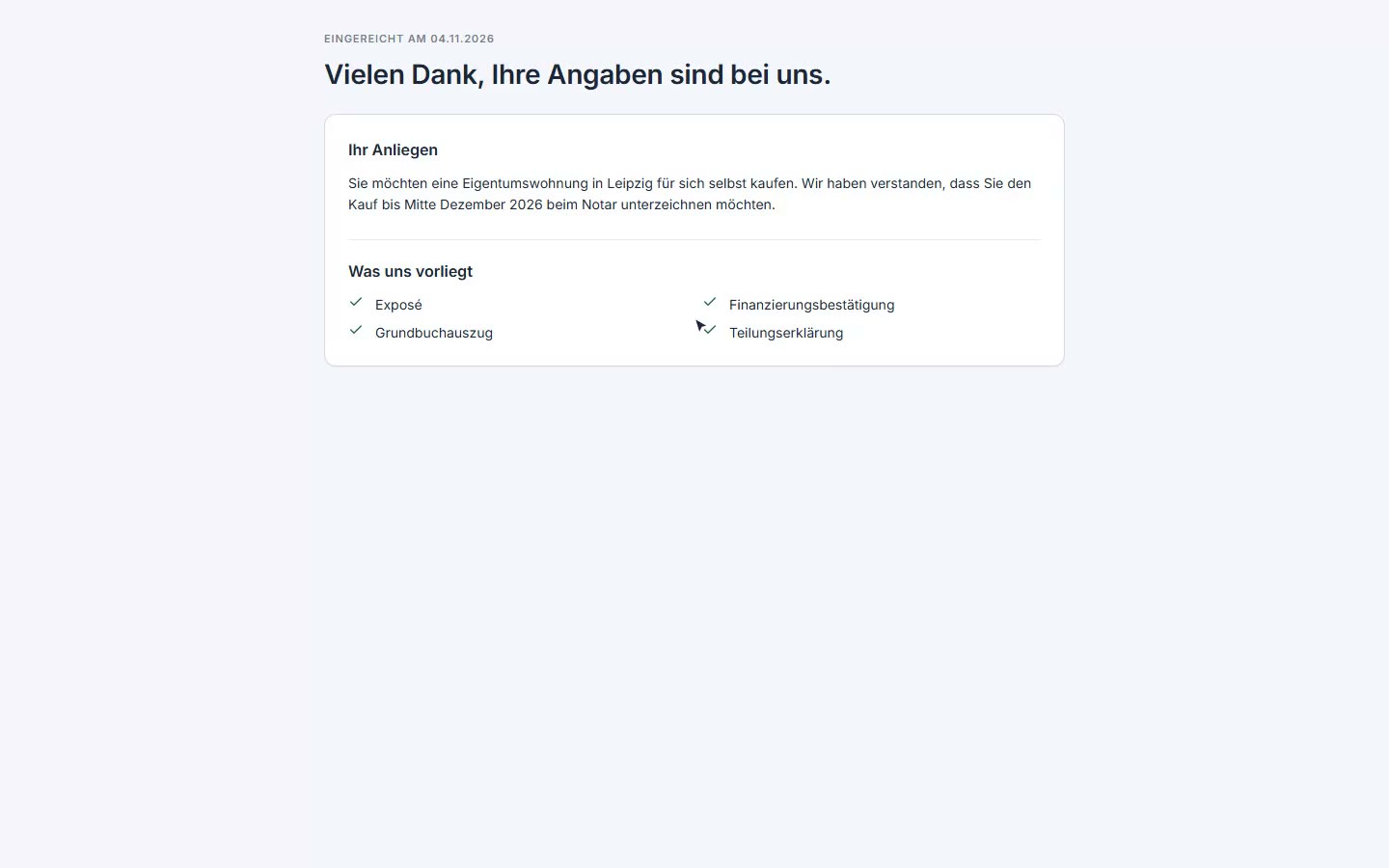
Die letzte Seite: der Mandant reicht seine Angaben ein.
- Die letzte Seite: der Mandant reicht seine Angaben ein.
- Als Ergebnis bekommt er eine einfache Zusammenfassung: sein Anliegen, wie wir es verstanden haben.
- Und welche Unterlagen der Kanzlei vorliegen.
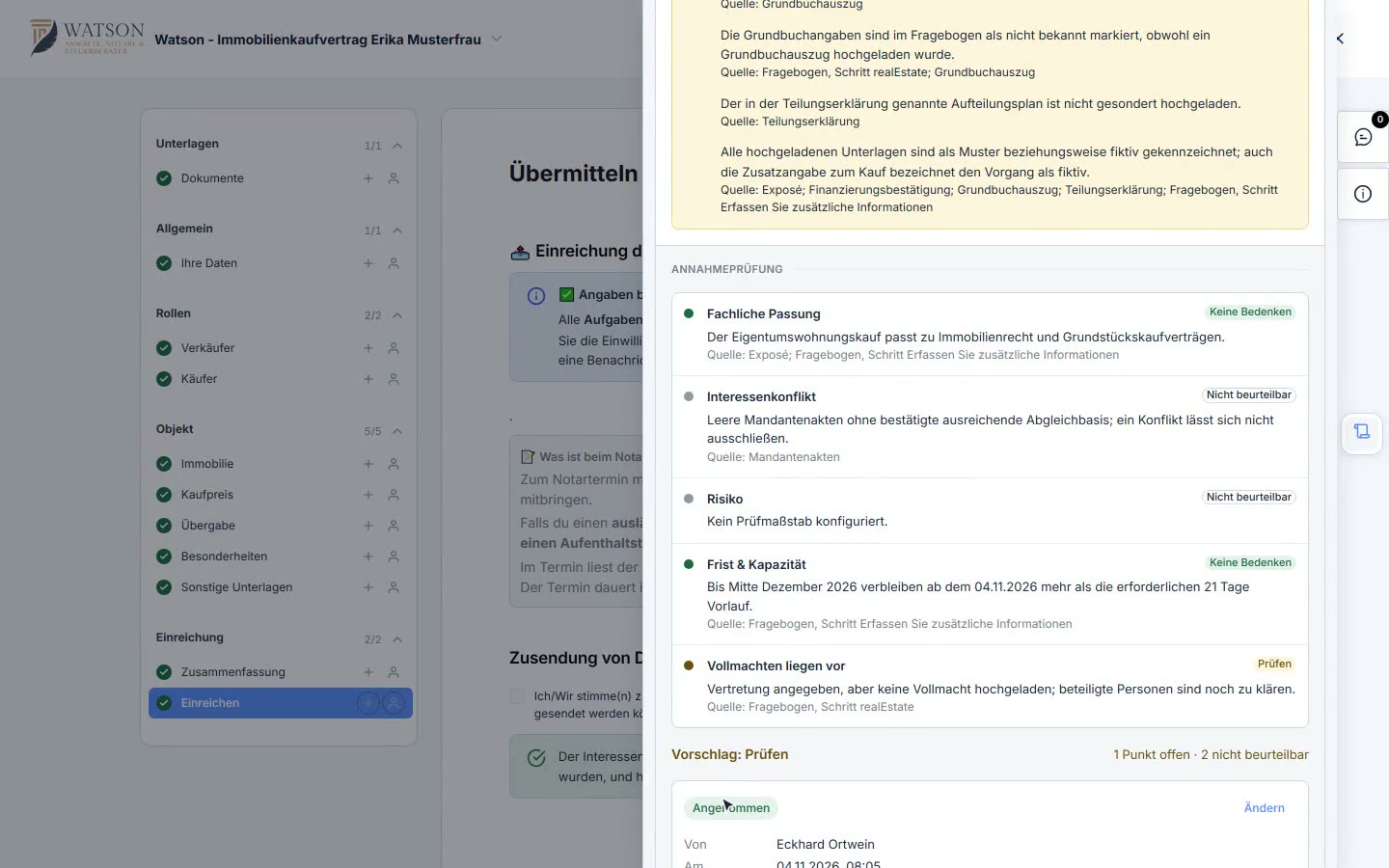
Die Kanzlei sieht dieselbe Akte als KI-Zusammenfassung.
- Die Kanzlei sieht dieselbe Akte als KI-Zusammenfassung.
- Eckdaten, Beteiligte und was die Unterlagen sagen.
- Am Ende die Annahmeprüfung mit Vorschlag.
- Die Kanzlei nimmt das Mandat direkt in der Zusammenfassung an.
Mandat prüfen
Nach dem Einreichen bekommt der Mandant eine Zusammenfassung seines Anliegens. Sie lesen dieselbe Zusammenfassung und entscheiden über die Annahme; die Entscheidung wird mit dem Mandat gespeichert.
Die Annahmeentscheidung ist dokumentiert.
Beispiel in der Tour: Immobilienkauf
Ein neuer Kunde: die Firma im Register suchen.
- Ein neuer Kunde: die Firma im Register suchen.
- Der Kunde ist angelegt, die Registerdaten sind geladen.
- Stammdaten aus dem Register, gesperrt gegen Änderungen.
- Die handelnde Person aus den Vertretern wählen.
- Die Beteiligungskette ist aufgelöst, der wirtschaftlich Berechtigte ermittelt.
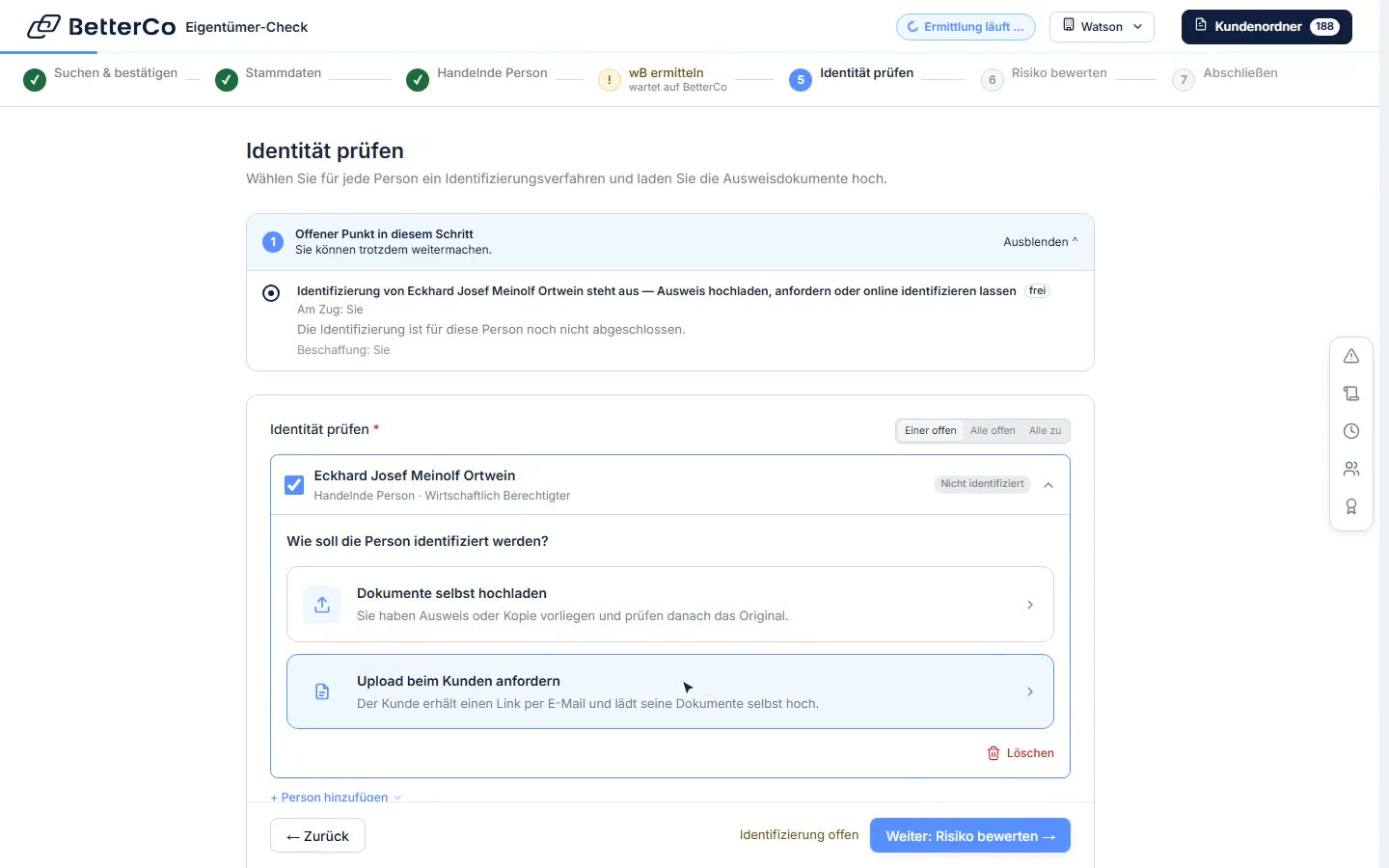
- Die Kanzlei prüft den Ausweis selbst oder fordert ihn beim Kunden an.
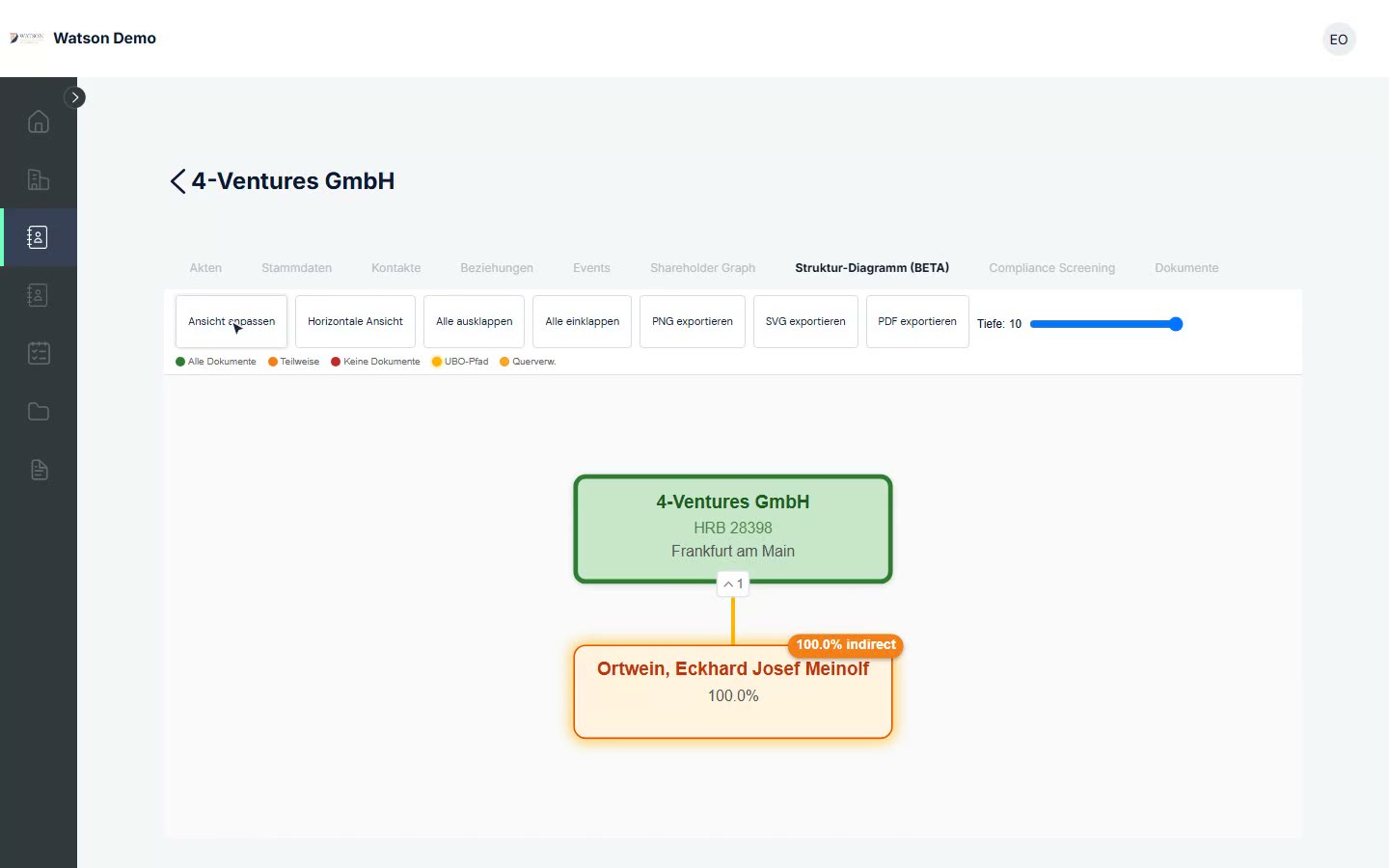
Die Beteiligungskette des Mandanten auf einen Blick.
- Die Beteiligungskette des Mandanten auf einen Blick.
- Gesellschafter, Zwischengesellschaften und natürliche Personen.
- Der Pfad zu den wirtschaftlich Berechtigten ist markiert.
- Je Knoten: welche Registerdokumente vorliegen.
- Die ganze Struktur in einer Ansicht.
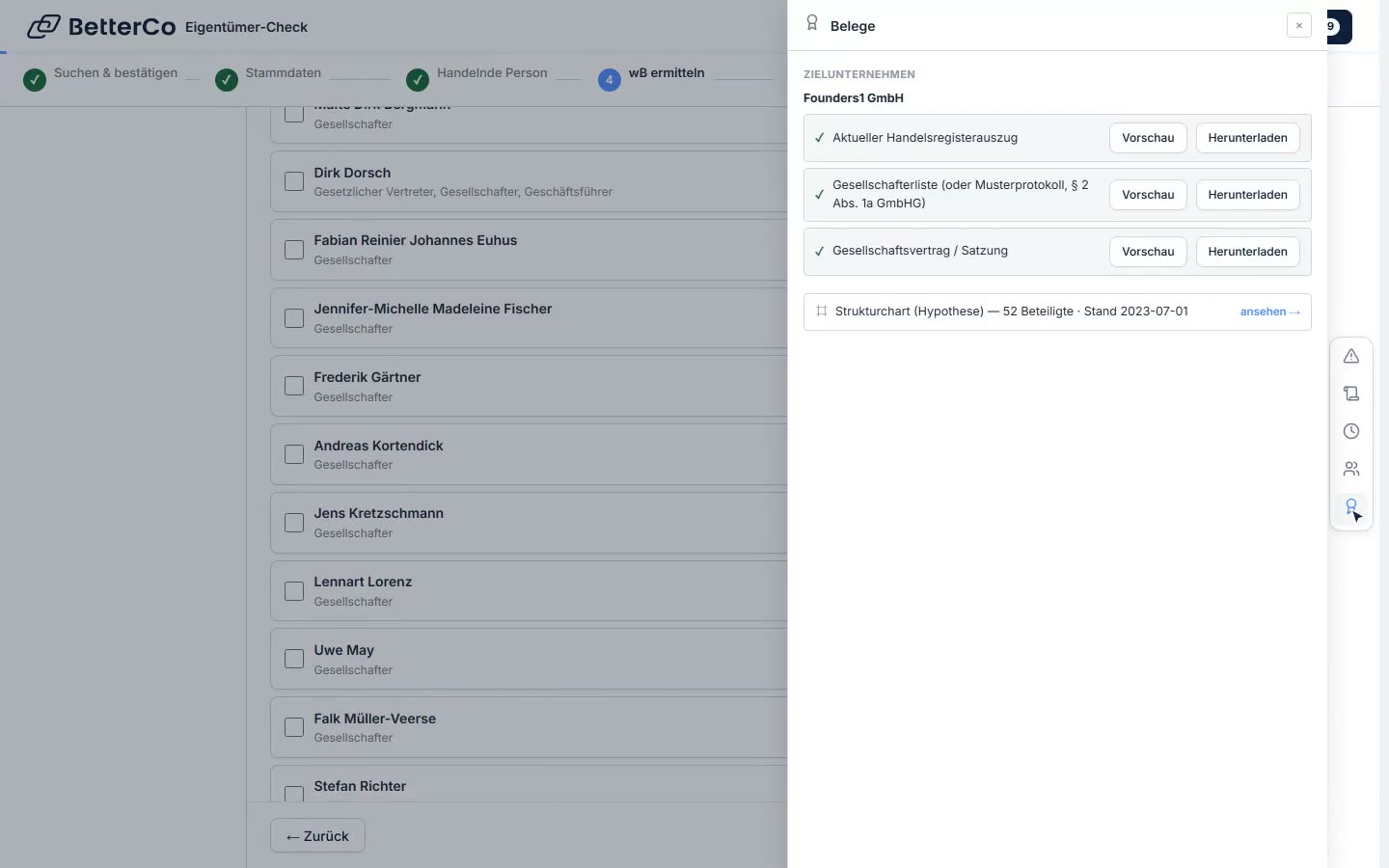
Die Herleitung zeigt die Kette bis zu den natürlichen Personen.
- Die Herleitung zeigt die Kette bis zu den natürlichen Personen.
- Wer wirtschaftlich berechtigt ist und warum.
- Jede Angabe mit ihrem Beleg, Widersprüche sind markiert.
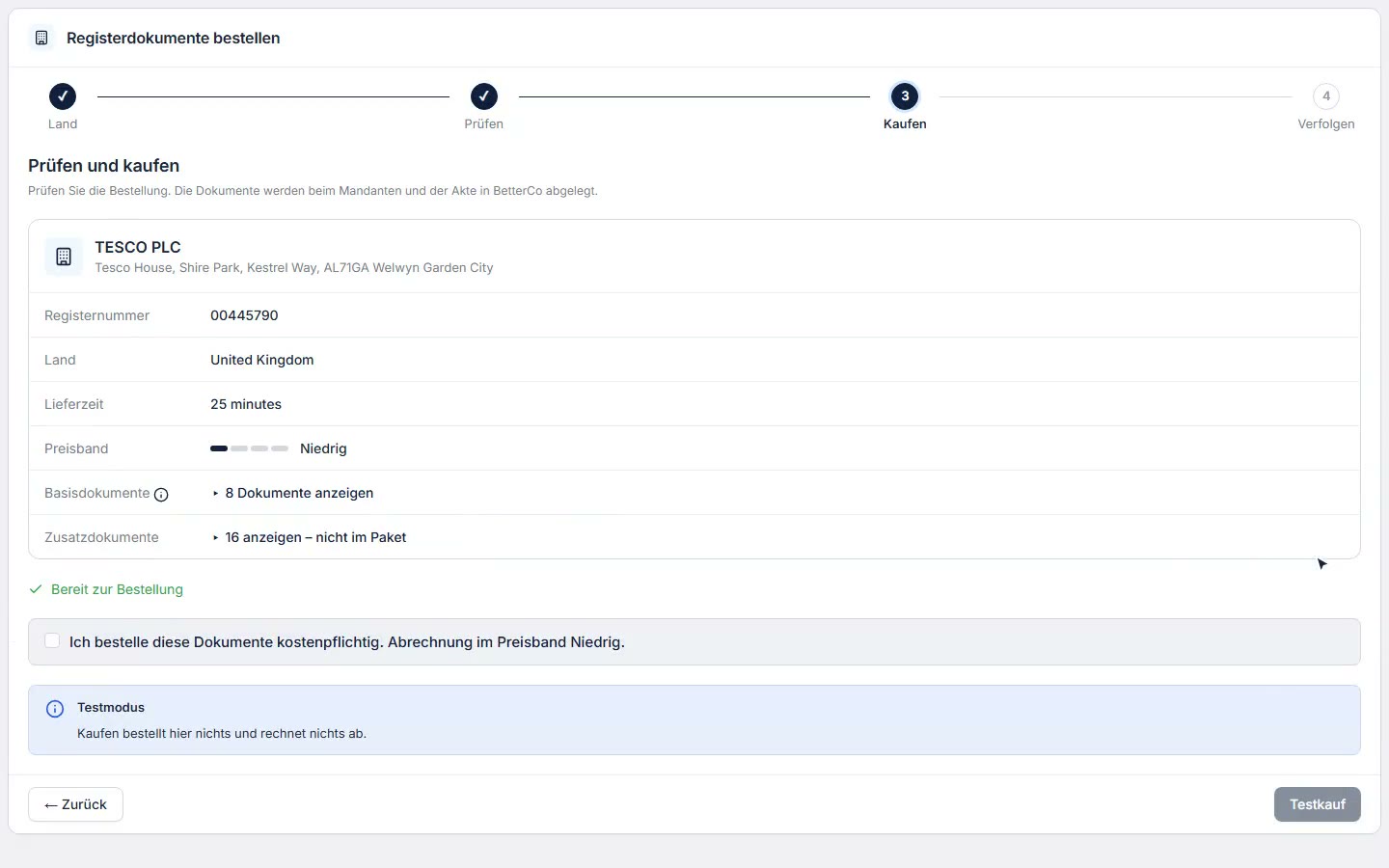
Land wählen: Weg, Preisband und Lieferzeit auf einen Blick.
- Land wählen: Weg, Preisband und Lieferzeit auf einen Blick.
- Die Firma im Register suchen und kostenlos prüfen.
- Abgleich: dieselbe Firma, Nummer und Name stimmen.
- Vor dem Kauf: was bestellt wird und wohin es geht.
KYC und Identifizierung
Stammdaten kommen aus dem Register und sind gegen Änderungen gesperrt. Die Beteiligungskette wird bis zum wirtschaftlich Berechtigten aufgelöst, jede Angabe mit ihrem Beleg. Den Ausweis prüfen Sie selbst oder fordern ihn beim Mandanten an.
KYC in Minuten statt Stunden.
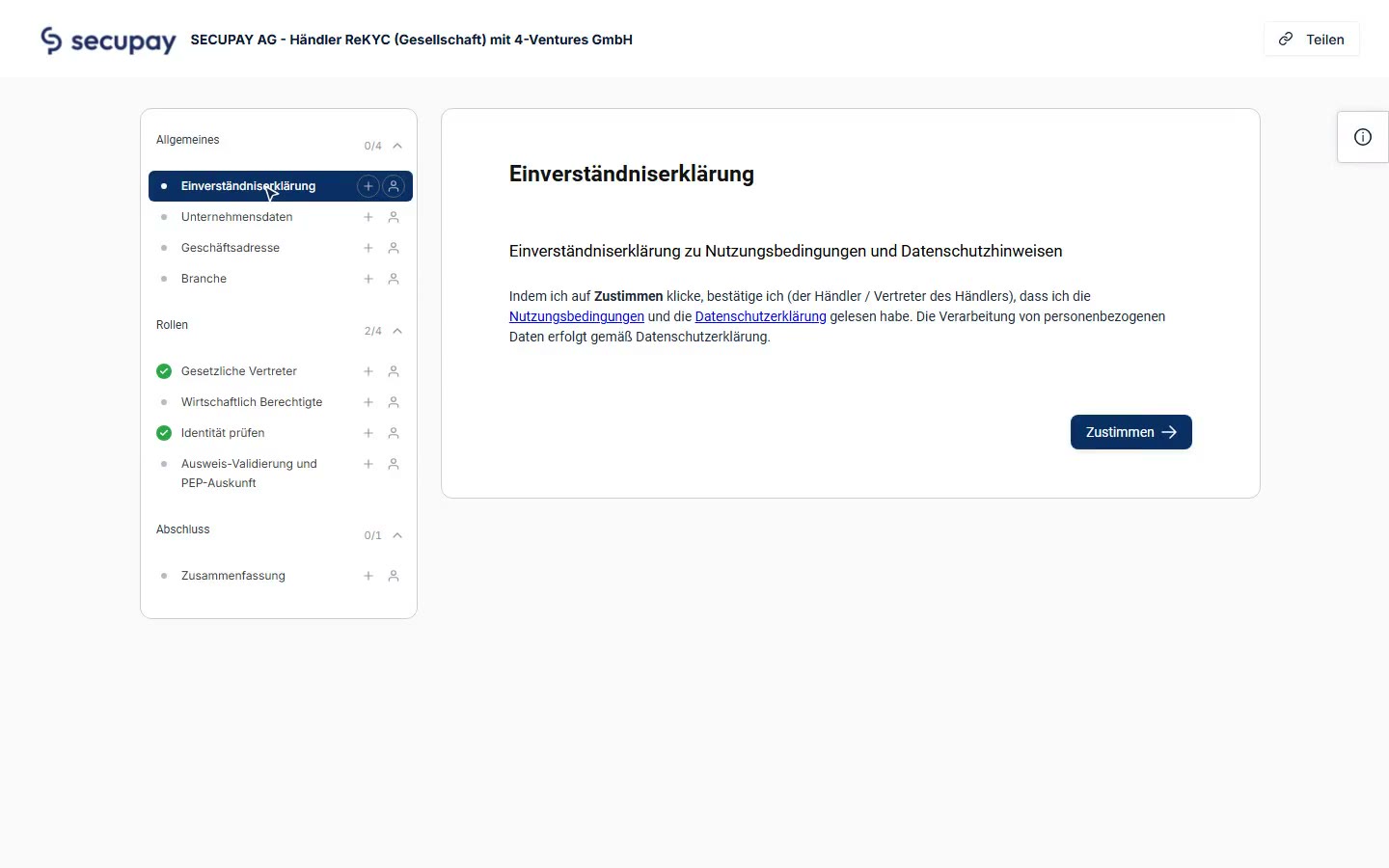
Der Mandant sieht, was erledigt ist und was noch fehlt.
- Der Mandant sieht, was erledigt ist und was noch fehlt.
- Jeder Schritt erklärt, was gebraucht wird und warum.
- Antworten auf die häufigen Fragen.
- Bei Fragen: schreiben oder Rückruf vereinbaren.
- Von hier geht es direkt weiter im Fragebogen.
Nachfassen
Fehlt noch etwas, sieht der Mandant auf seiner persönlichen Hilfeseite, was erledigt ist, was fehlt und warum es gebraucht wird.
Bis zu 60 % weniger Rückfragen.
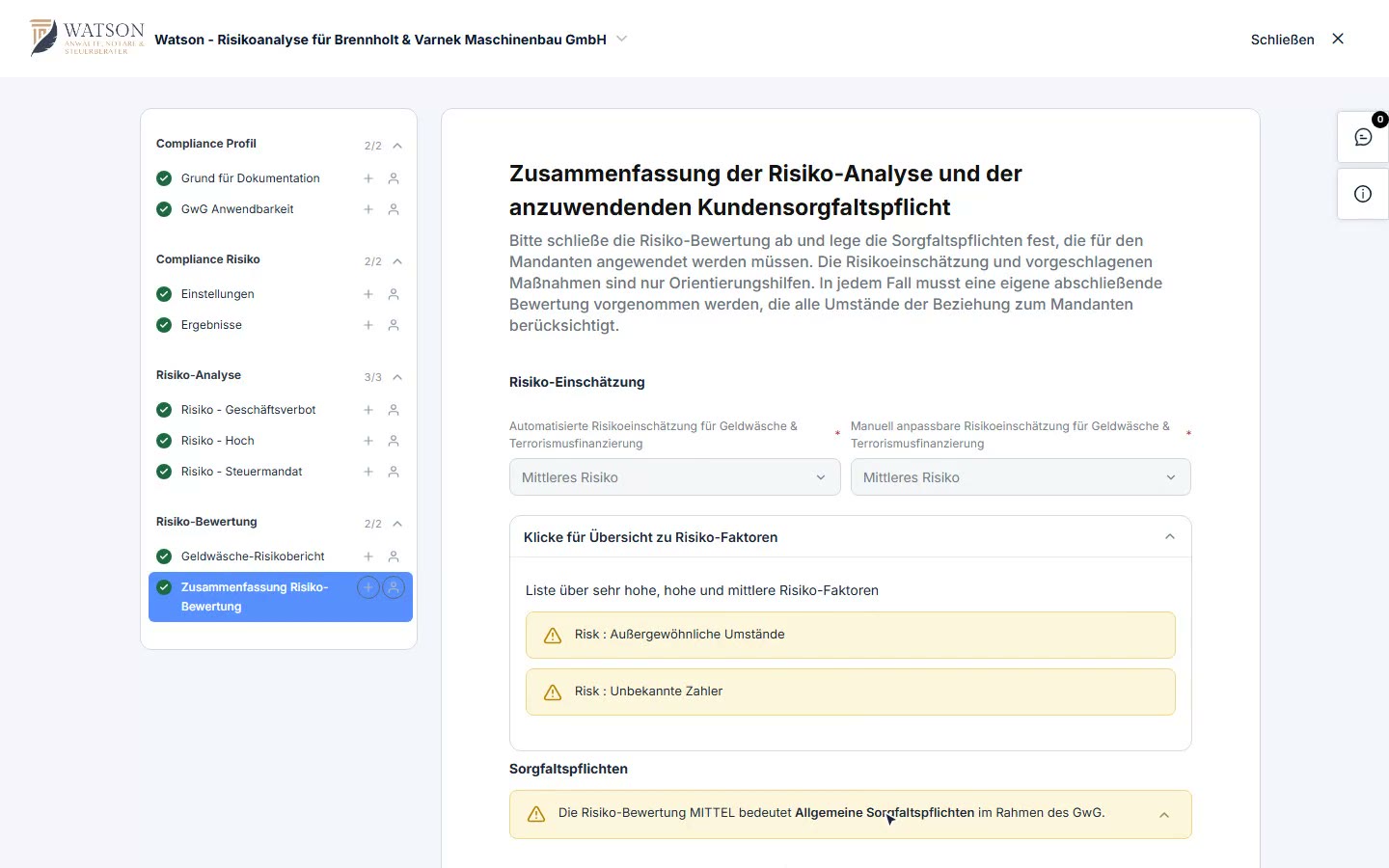
Die Risikoeinschätzung entsteht automatisch aus den Angaben der Akte.
- Die Risikoeinschätzung entsteht automatisch aus den Angaben der Akte.
- Automatisch bewertet, von Hand anpassbar.
- Jeder Risikofaktor ist einzeln nachvollziehbar.
- Daraus folgen die Sorgfaltspflichten nach GwG.
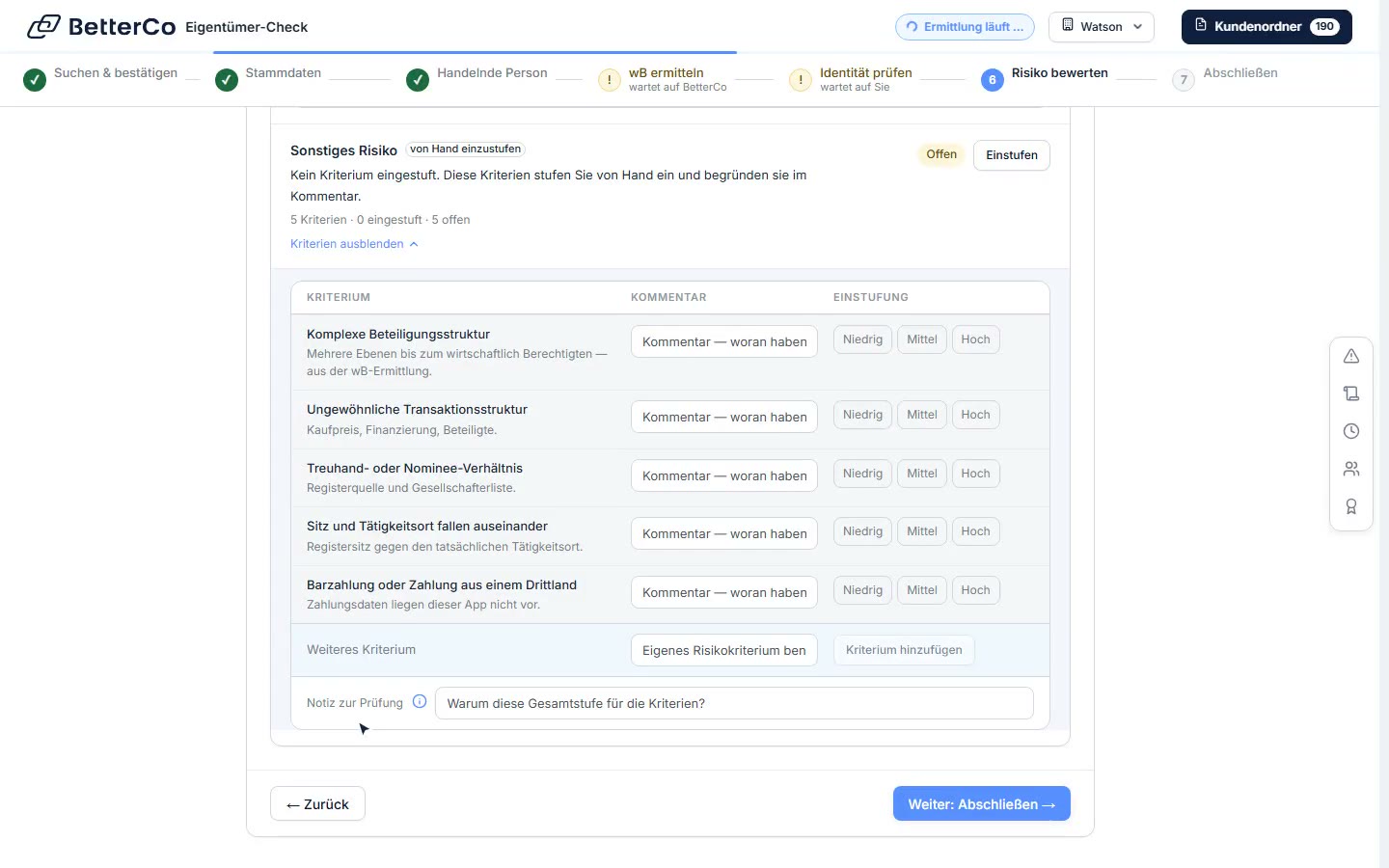
Das Gesamtrisiko ergibt sich aus den Teilrisiken.
- Das Gesamtrisiko ergibt sich aus den Teilrisiken.
- Screening, Länder und Kriterien je Faktor.
- Woher die Länderbewertung kommt.
Risiko bewerten
Die Risikobewertung je Mandat greift auf die Angaben aus Anfrage und KYC zurück. Jeder Faktor wird bewertet und begründet.
Die Bewertung ist mit ihrer Begründung dokumentiert.
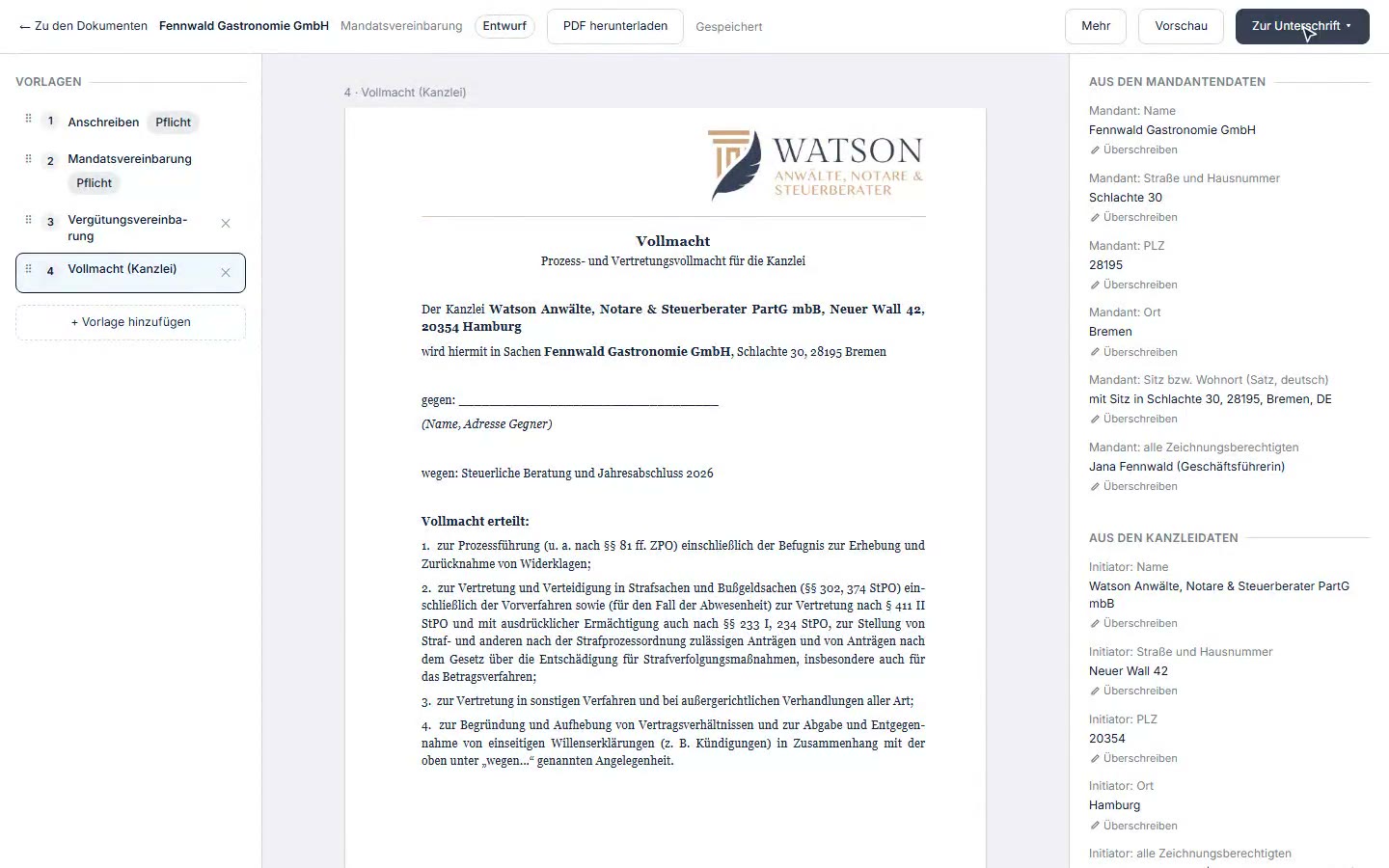
Ein Vertragspaket aus den Vorlagen der Kanzlei, die Felder füllen sich aus den Mandantendaten.
- Ein Vertragspaket aus den Vorlagen der Kanzlei, die Felder füllen sich aus den Mandantendaten.
- Jedes Dokument des Pakets in einer Ansicht.
- Weitere Vorlagen kommen mit einem Klick dazu.
- Danach geht das Paket direkt zur Unterschrift.
Vertrag und Unterschrift
Das Vertragspaket entsteht aus den Vorlagen der Kanzlei; die Felder füllen sich aus den Daten des Mandanten. Danach geht das Paket zur Unterschrift per DocuSign.
Kein Abtippen von Stammdaten in Verträge.
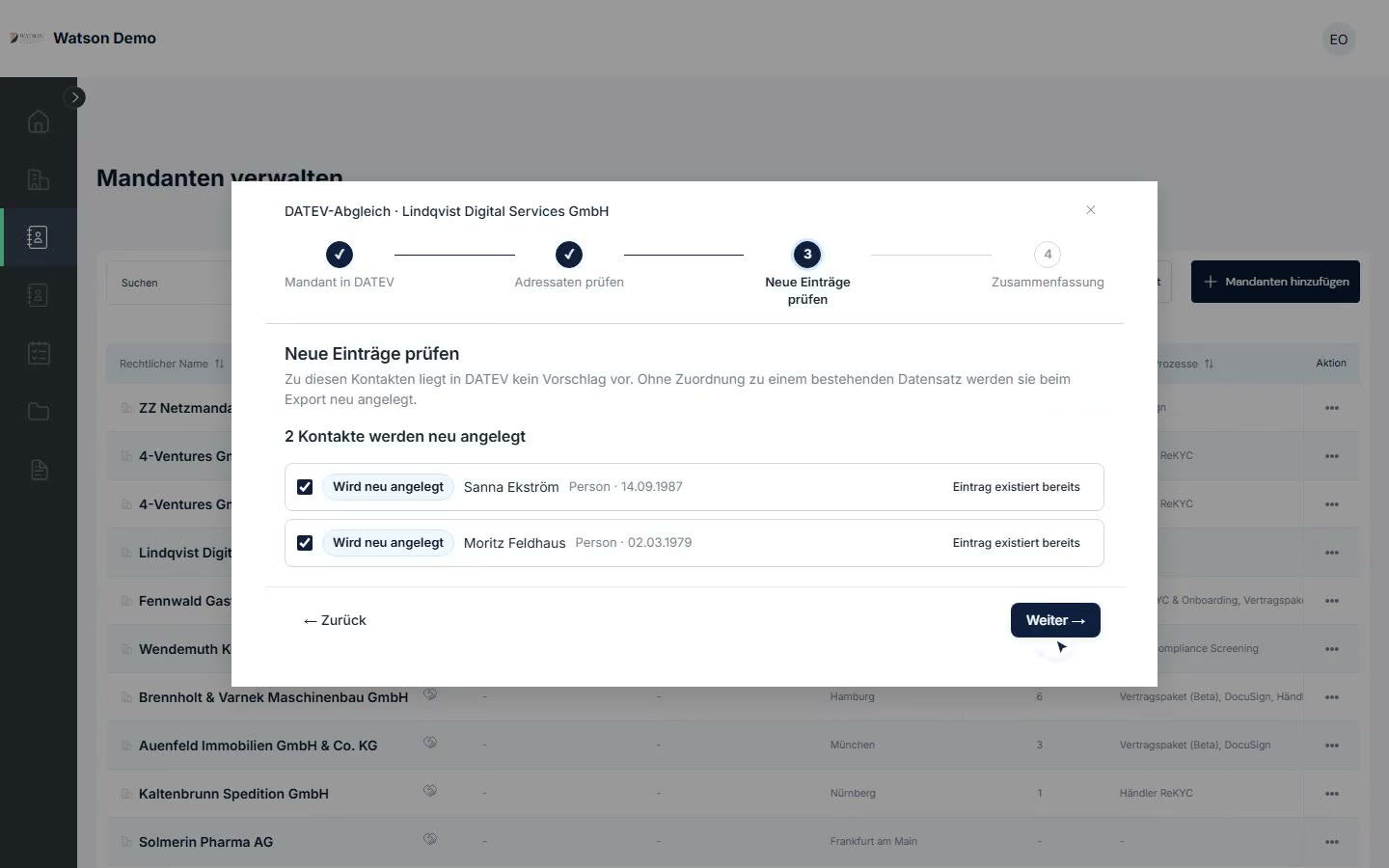
Vor dem Export: Abgleich mit den Mandanten in DATEV.
- Vor dem Export: Abgleich mit den Mandanten in DATEV.
- Der Mandant ist in DATEV schon angelegt: 100 % Übereinstimmung.
- Auch die Ansprechpartner werden abgeglichen.
- Neue Ansprechpartner werden in DATEV neu angelegt.
- Zusammenfassung vor der Freigabe, ohne Dubletten in DATEV.
Übergabe an DATEV
Der DATEV-Assistent übergibt die Stammdaten des Mandanten an DATEV.
Der Mandant wird in DATEV nicht noch einmal angelegt.